功能介紹

不只是線上菜單,而是把現場流程整理清楚

OnlineMenu 的顧客點餐與店家後台以網頁為主,並提供選配的 Android 藍牙出單 App;功能涵蓋 QR/櫃檯點餐、付款、外帶、預購、訂位、通知、出單、看板、集點與報表。 如果你的重點是先把店內流程跑順,這裡就是最直接的功能總覽。

返回首頁

適合誰

  • 快閃店、餐車、傳統店家
  • 想先用純網頁跑通 QR 點餐與接單流程的店家
  • 不想一開始就導入完整 POS 的中小型店家

目前不適合誰

  • 高度依賴外送平台串接的店家
  • 期待完整 POS、庫存、會計同步的一體化系統
  • 需要大量第三方平台整合的品牌連鎖場景

實際畫面(你會在哪些頁面用到)

下面是客人端與店家端的真實畫面。功能文字再多都比不上看一眼流程:先確認「客人怎麼點、店家怎麼接」,再決定要不要導入。

去公開示範看更多 →
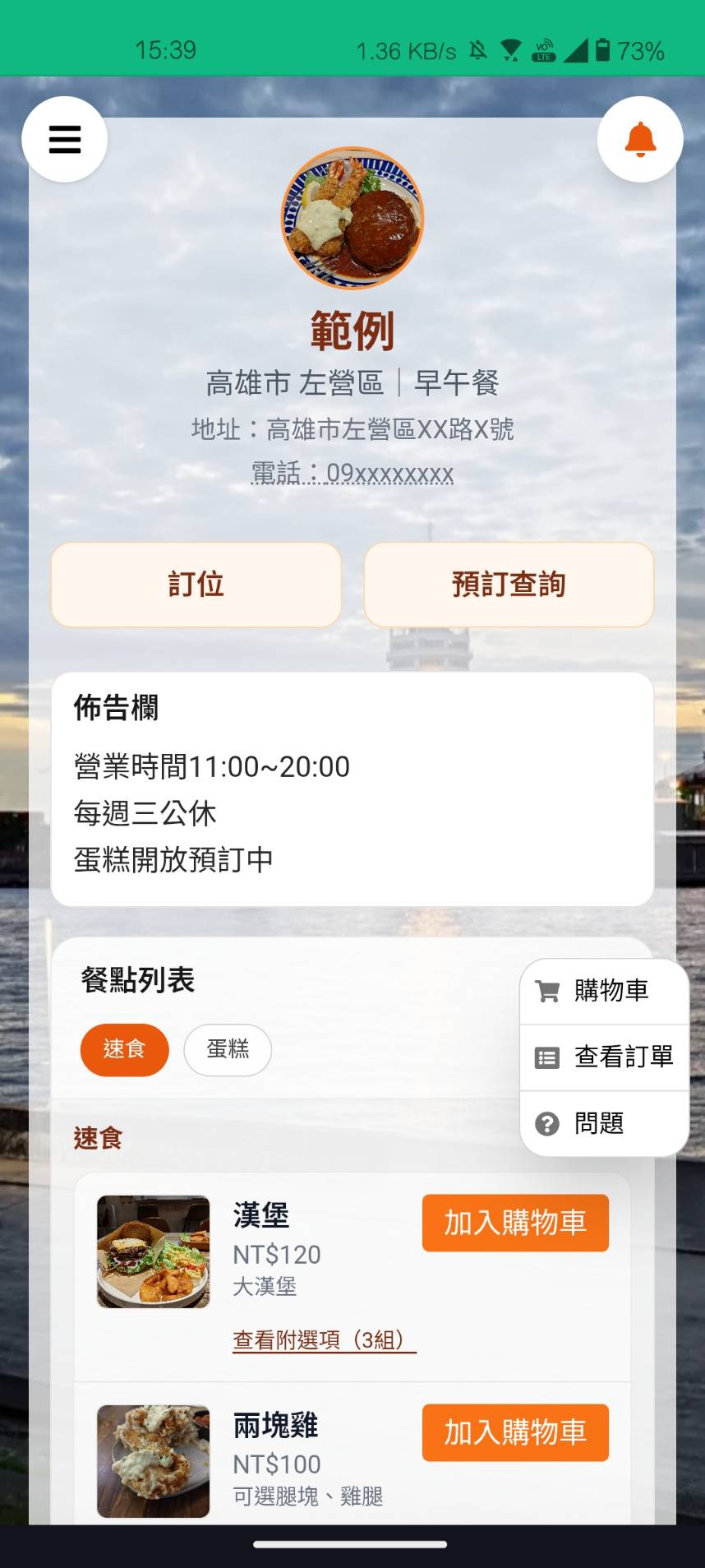
OnlineMenu 客人端店家頁示意圖
客人端店家頁

客人掃碼後看到的首頁、菜單分類與商品列表。

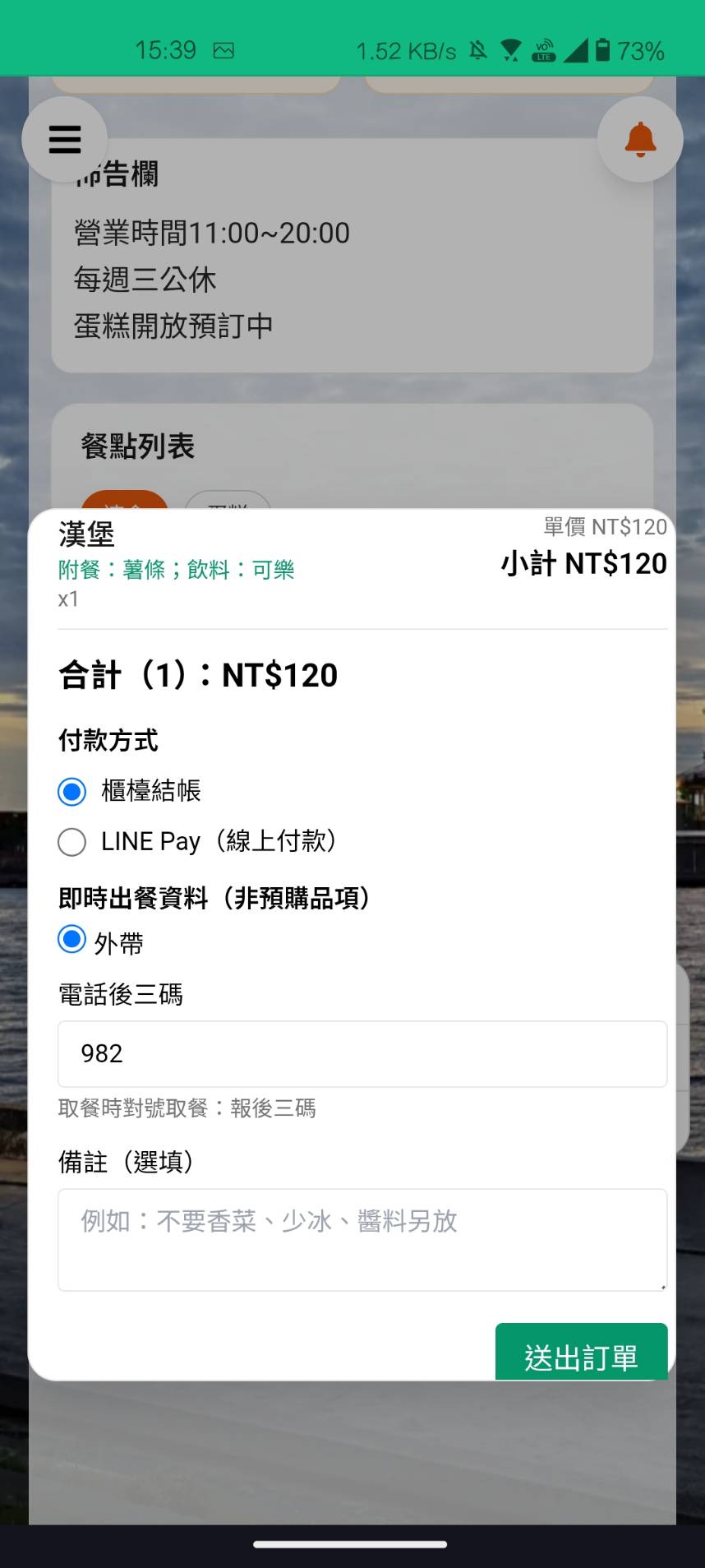
OnlineMenu 客人端結帳示意圖
客人端結帳

購物車、付款方式與送單前確認畫面。

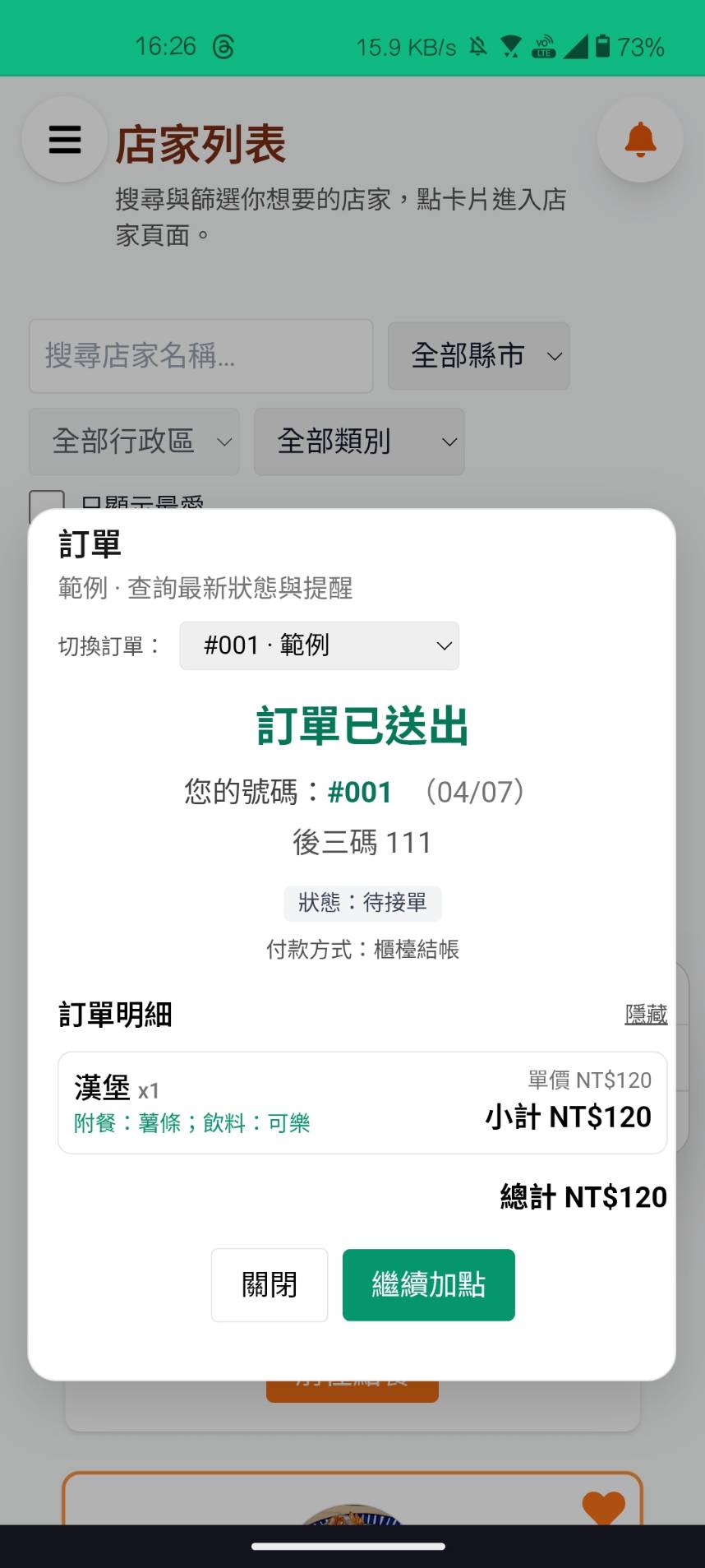
OnlineMenu 客人端查訂單示意圖
客人端查訂單

客人查詢訂單狀態與等待進度的畫面。

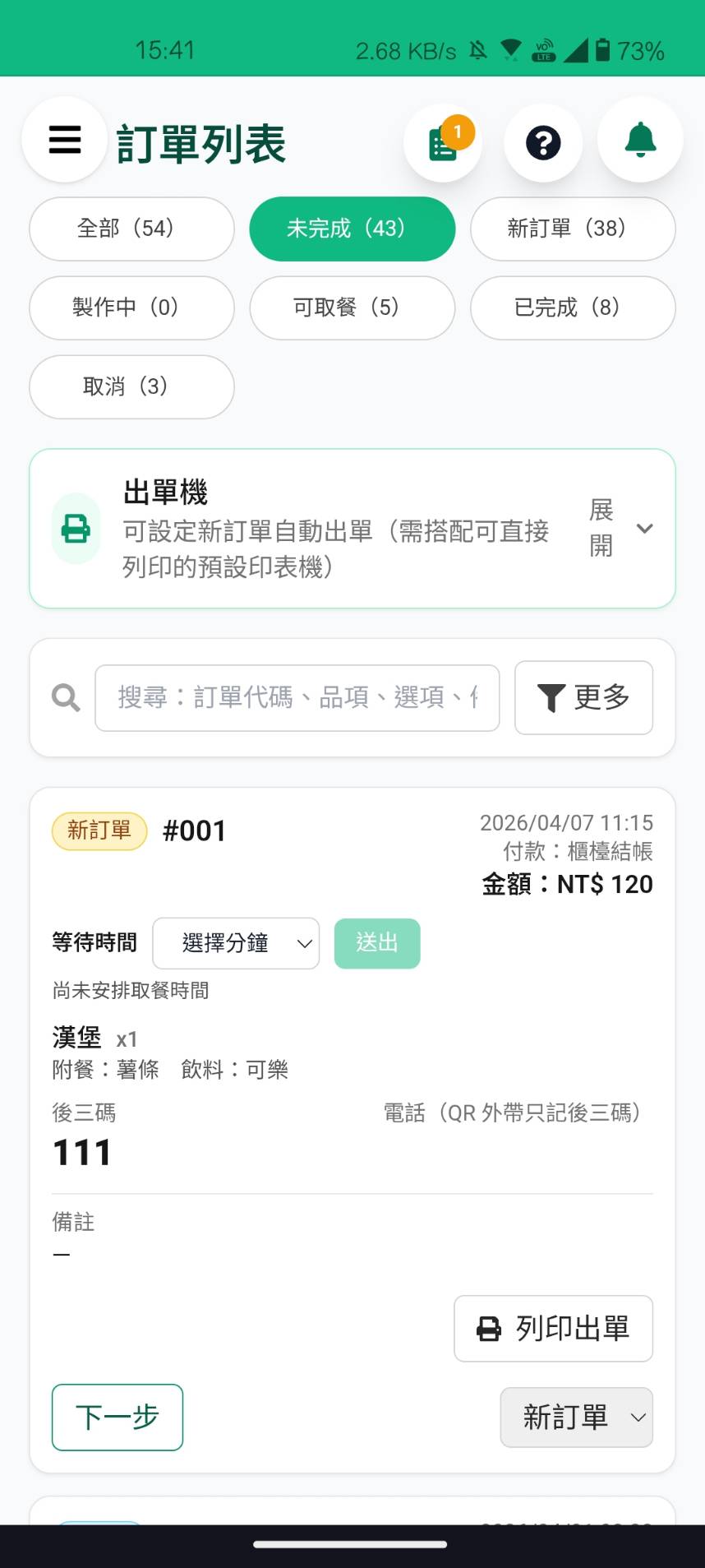
OnlineMenu 店家端訂單列表示意圖
店家端訂單列表

店家接單、更新狀態與安排現場節奏的主要頁面。

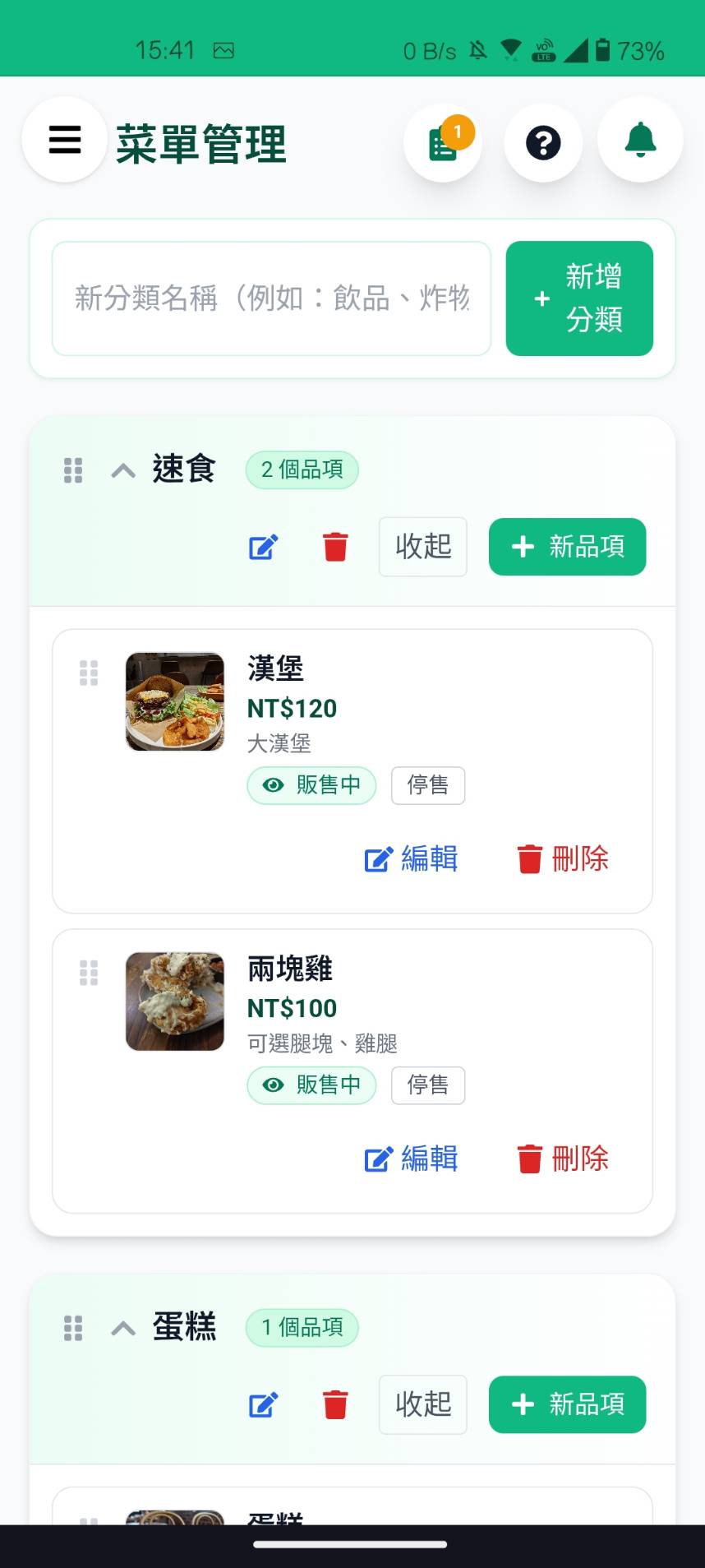
OnlineMenu 店家端菜單編輯示意圖
店家端菜單編輯

新增商品、調整價格與設定副選項的畫面。

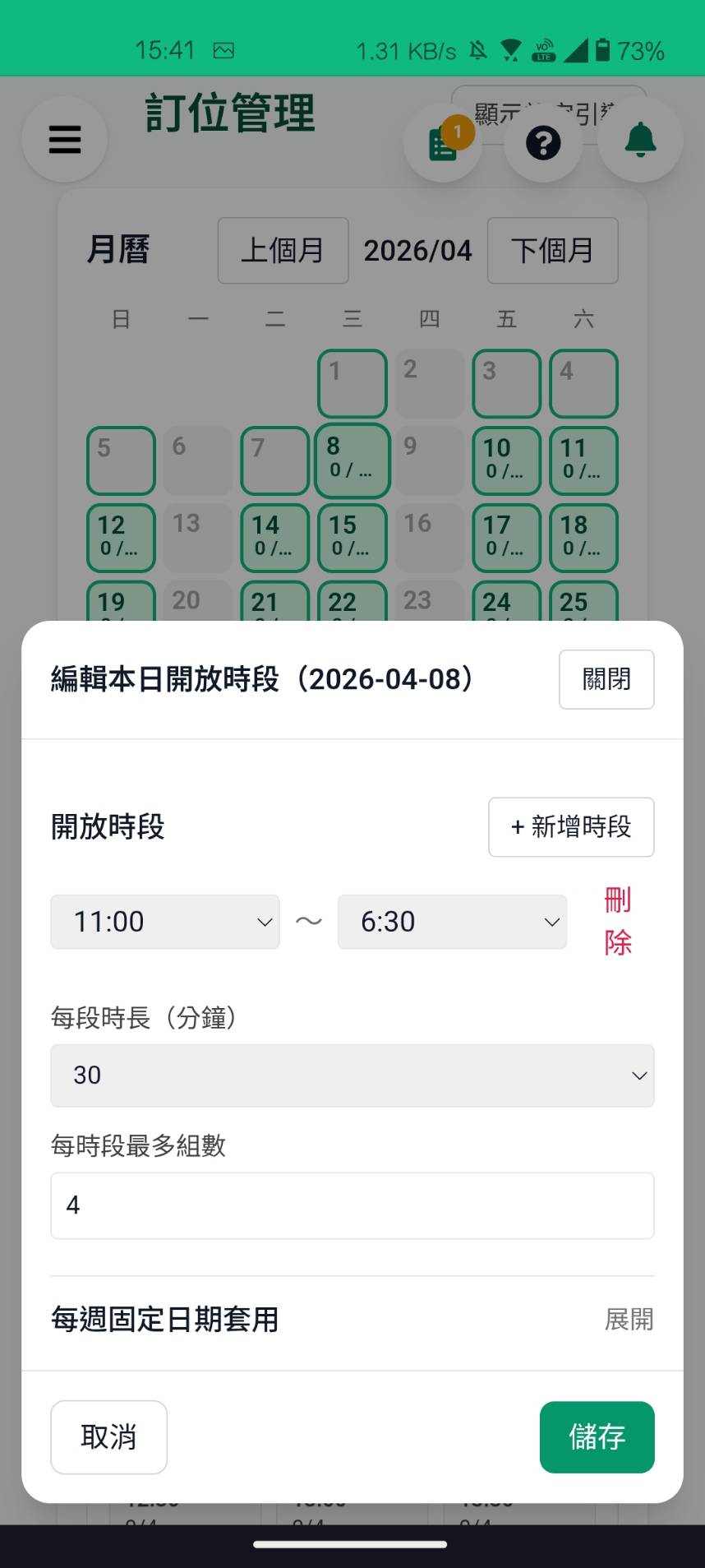
OnlineMenu 店家端訂位管理示意圖
店家端訂位管理

查看訂位、確認與管理時段的畫面。

不同店型前面做的事差不多,差別在先開哪些功能

大多數店家一開始都還是先補資料、建菜單、設定結帳與取餐方式,再自己測一次。真正會拉開差別的,不是導入順序, 而是你要先解決尖峰出單、複雜副選項,還是快速上線這些現場問題。比較實際的做法,是先挑一個最常卡住的現場問題, 把第一輪功能開關集中在那件事上。

早餐店 / 小吃店

先把尖峰時段的接單與取餐節奏拉順,不要一開始就把所有功能開滿。

建議先做
  • 先確認外帶、內用、預購哪些要開
  • 先把等待時間與訂單狀態流程跑順
  • 如果現場忙,再補出單與通知
看完整情境教學 →

飲料店 / 有大量客製選項的店

先把菜單、副選項與加料邏輯做好,避免顧客選項點不清楚。

建議先做
  • 先把分類、甜度冰塊或加料選項整理好
  • 先測一次結帳與加購是否正常
  • 再決定要不要補預購與通知
看完整情境教學 →

快閃店 / 餐車 / 臨時攤位

先求快速上線與簡單流程,不要把設定做得比現場還複雜。

建議先做
  • 先用最少菜單把 QR 點餐跑通
  • 先確認付款方式與取餐規則
  • 有需要再慢慢補通知、訂位或出單
看完整情境教學 →
QR 點餐與店家專屬菜單頁

讓顧客直接用手機看菜單、選品項、送出訂單。

適合情境
適合不想再依賴紙本菜單、電話口頭確認、人工重複輸單的小店型。
你會在哪個頁面用到
店家首頁 / 基本資料:店名、電話、地址、營業資訊、付款方式
菜單管理:分類、商品、副選項、加價規則
客人端畫面:掃碼後的店家頁與結帳流程
店家通常卡在哪裡

尖峰時段最常見的問題不是沒客人,而是菜單說不清、選項記錯、店員還要重複確認。

最小可行導入順序
  1. 1先補齊店家基本資料(店名/電話/地址/營業資訊),避免客人找不到你。
  2. 2先做一份「可測試」的最小菜單(10–20 個常點品項),先求能點能做。
  3. 3先印 1 張外帶現場 QR(放櫃台或排隊動線),有內用需求再補桌上 QR。
現場怎麼用(跑起來的節奏)
  1. 1建立店家頁與第一份菜單
  2. 2產生 QR 並放到桌上、櫃檯或取餐窗口
  3. 3顧客掃碼後直接在手機上完成點餐
導入後會改善什麼

店家能把重複說明菜單與人工抄單的時間降下來,流程更穩定。

外帶、預約取餐與跨日預購

把現場外帶、當天預約取餐與跨日預購分清楚,避免熱門時段現場塞住。

適合情境
適合早餐店、飲料店、小吃店這種尖峰時段明顯的店型。
你會在哪個頁面用到
店家首頁 / 結帳與取餐設定:外帶、預約取餐、跨日預購、取餐規則、取消規則
訂單列表:等待時間、訂單狀態、尖峰節奏
客人端畫面:送單後查狀態、依規則取餐
店家通常卡在哪裡

外帶客人集中在某幾個時段時,最容易發生現場擁擠、叫號混亂、客人等待時間失控。

最小可行導入順序
  1. 1先決定外帶現場、當天預約取餐、跨日預購要不要開(不要同時把所有入口混在一起)。
  2. 2先設定取餐規則與簡單限制(例如當天預約取餐時間、跨日預購時段或提前量),自己測一筆。
  3. 3尖峰先把狀態節奏跑順(製作中→可取餐),先讓櫃台安靜下來。
現場怎麼用(跑起來的節奏)
  1. 1店家設定是否開放外帶、預約取餐、跨日預購與取餐限制
  2. 2顧客先下單,再依店家安排的時間取餐
  3. 3店家可依訂單狀態逐筆處理
導入後會改善什麼

把同一時段塞進來的需求攤平,降低現場壓力。

訂位管理與失約風險處理

讓店家知道誰訂了位、什麼時候要來、該怎麼確認。

適合情境
適合有少量訂位需求、但不想導入大型訂位系統的店家。
你會在哪個頁面用到
訂位管理:名額/時段、確認/取消、候補
客人端查訂位:客人自己查得到狀態,減少人工回覆
資料用途與手機驗證說明:非現場點餐、預購/訂位查詢與訂位送出
店家通常卡在哪裡

訂位最怕的不是有人取消,而是店家根本不知道誰會來、誰放鳥、該留位多久。

最小可行導入順序
  1. 1先把訂位時段、名額與留位規則寫清楚(先求清楚,不求複雜)。
  2. 2先用自己的手機做一筆測試訂位,確認店家端看得懂、客人端查得到。
  3. 3確認顧客查詢、通知與店家確認流程是否跑得通。
現場怎麼用(跑起來的節奏)
  1. 1店家設定是否開放訂位與相關規則
  2. 2顧客送出訂位後可查詢狀態
  3. 3店家在後台確認、更新與追蹤訂位
導入後會改善什麼

把訂位從零散訊息拉回同一個管理頁,減少混亂。

通知、手機驗證與查單流程

讓顧客用手機帳號查自己的單,付款、訂單與訂位事件也能正確提醒。

適合情境
適合想兼顧顧客查詢便利與現場聯絡需求的店家。
你會在哪個頁面用到
客人端查訂單:送單後自己查狀態,減少來電
訂單列表:更新狀態與等待時間
手機驗證說明:非現場點餐、預購/訂位查詢與訂位送出
店家通常卡在哪裡

顧客最常問的是:有沒有送出、現在做到哪、什麼時候可以取;店家最怕的是通知沒對上人。

最小可行導入順序
  1. 1先讓客人「查得到」:狀態更新固定節奏,先把「好了嗎?」降下來。
  2. 2確認通知與手機驗證出現的位置,避免顧客不知道為什麼要驗證。
  3. 3如果你需要聯絡依據,先把必要欄位固定下來(不要靠自由輸入備註)。
現場怎麼用(跑起來的節奏)
  1. 1顧客下單後可在原裝置查看即時訂單;預購與訂位可用手機驗證查詢
  2. 2非現場點餐、預購與訂位需要聯絡或回查時,可透過手機驗證確認聯絡方式或本人
  3. 3店家在後台看到必要的聯絡資訊與處理狀態
導入後會改善什麼

把顧客查詢與店家現場處理的資訊落在同一套流程裡。

訂單狀態、出單與現場節奏

不只是收到訂單,而是把新單、製作中、可取餐這些節奏拉清楚。

適合情境
適合希望把接單到交單的節奏整理起來,而不是只做一個線上表單。
你會在哪個頁面用到
訂單列表:新單、狀態、等待時間、完成
尖峰分流情境:先把分流與節奏寫成規則
員工訓練:把分工、交接與取餐規則固定下來
店家通常卡在哪裡

很多店不是不能接單,而是接到之後沒有穩定的現場節奏,最後還是靠口頭喊人與記憶撐住。

最小可行導入順序
  1. 1先定義 2–3 個你現場真的用得上的狀態(先少、先一致)。
  2. 2先決定「誰更新狀態」與「更新節奏」(例如出餐區固定更新)。
  3. 3需要時再補出單/列印與更細的分工,不要第一天就把流程做太重。
現場怎麼用(跑起來的節奏)
  1. 1新訂單進入店家後台
  2. 2店家更新等待時間與訂單狀態
  3. 3必要時搭配出單流程讓櫃檯與廚房同步
導入後會改善什麼

把現場節奏可視化,減少「明明有單,但不知道做到哪」的情況。

櫃檯點餐、付款與人工核帳

店員可代客建立訂單;顧客也能選擇櫃檯、LINE Pay 或需要店家核對的線上付款。

適合情境
適合同時接現場口頭單與網路單,並希望把付款狀態收回同一份訂單列表的店家。
你會在哪個頁面用到
櫃檯點餐:內用、外帶、預購、快速點與付款
訂單列表:待付款、待確認與已收款狀態
店家設定:付款方式與顧客付款說明
店家通常卡在哪裡

口頭單、網路單與收款紀錄分散時,最容易發生漏單、重做,或把顧客已通知付款誤認為已入帳。

最小可行導入順序
  1. 1先用櫃檯點餐建立一筆測試單,核對品項、選項、取餐資料與金額。
  2. 2只開已經準備好對帳方式的付款選項。
  3. 3店家確認付款必須實際查到入帳後才能按確認,並建立每天固定對帳節奏。
現場怎麼用(跑起來的節奏)
  1. 1店員或顧客建立訂單並選付款方式
  2. 2店家依付款類型核對狀態與實際收款
  3. 3確認後進入製作、出單與取餐流程
導入後會改善什麼

現場與線上訂單共用同一套處理節奏,也能把「顧客說已付」和「店家確認入帳」分清楚。

自動出單、取餐看板與現場叫號

用 Windows 出單視窗或 Android 藍牙代理 App 列印,再用訂單狀態與取餐看板完成交付。

適合情境
適合訂單量增加後,需要把櫃檯、製作區與取餐區分工的店家。
你會在哪個頁面用到
訂單與出單設定:Windows、Android APK、紙寬與列印模式
店家主頁:開啟取餐看板與通知設定
取餐看板:第二螢幕或電視顯示可取餐號碼
店家通常卡在哪裡

只在一個畫面看單時,尖峰容易漏看;若取號、點餐與取餐號碼又混在一起,顧客會持續回櫃檯詢問。

最小可行導入順序
  1. 1先選 Windows 或 Android 其中一種主出單裝置並完成測試列印。
  2. 2測試中文、特殊符號、紙寬、只印一次與重啟後補抓。
  3. 3再用測試單確認「可取餐」會出現在看板,領走後會被完成。
現場怎麼用(跑起來的節奏)
  1. 1新訂單由主要裝置自動出單
  2. 2製作區依紙本或訂單列表更新狀態
  3. 3可取餐號碼顯示於顧客畫面與取餐看板
導入後會改善什麼

店員不必反覆抄單與喊單,顧客也知道何時靠近取餐口。

會員集點與營運報表

用集點卡設計回購,再用營收、客單、尖峰與熱銷資料檢查成效。

適合情境
適合已有穩定訂單流程,接著想經營熟客並用數字調整菜單與排班的店家。
你會在哪個頁面用到
店家首頁 / 集點卡:累點、效期、折抵與商品獎勵
營運報表:KPI、趨勢、尖峰、熱銷與明細
訂單列表:核對完成、取消、付款與退款狀態
店家通常卡在哪裡

沒有清楚規則的集點只會變成常態折價;沒有固定篩選條件的報表也很容易把未完成或退款訂單算進營收。

最小可行導入順序
  1. 1先建立一句話說得完的累點規則與 1–2 種獎勵。
  2. 2確認訂單進入可取餐後才發點,並訂好效期與例外補扣責任。
  3. 3每天用相同日期與狀態條件看報表,再和實際收款核對。
現場怎麼用(跑起來的節奏)
  1. 1會員完成有效訂單後累點
  2. 2顧客依規則兌換折抵或指定商品
  3. 3店家從報表檢查回購、客單、尖峰與熱銷變化
導入後會改善什麼

把促銷從直覺折價改成可控規則,也讓營運調整有可追查的數字。

公開教學與導入評估

不是先註冊才知道怎麼用,而是先看公開教學再決定。

適合情境
適合還在評估、還沒決定要不要上線的店家。
你會在哪個頁面用到
公開示範:先看實際畫面再決定
教學總覽:導入順序、情境與踩雷整理
條款與隱私:資料與隱私、聯絡方式
店家通常卡在哪裡

很多工具一開始就要求註冊,但店家根本還不知道適不適合自己的營運方式。

最小可行導入順序
  1. 1先看公開示範(客人端/店家端畫面),確認流程方向。
  2. 2再看教學總覽與情境頁,挑一篇最像你現場的,照著做一次最小版。
  3. 3最後才註冊:補資料→上最小菜單→測一筆流程→再決定要不要擴功能。
現場怎麼用(跑起來的節奏)
  1. 1先看教學總覽與必讀文章
  2. 2確認是否符合自己的店型與流程
  3. 3再決定要不要註冊並建立第一份菜單
導入後會改善什麼

先確認適不適合自己的店型,再開始導入,能少走很多彎路。

第一次認識 OnlineMenu,建議先讀這幾篇