核心點餐免安裝,Android App 只用於選配出單
顧客點餐與店家後台仍是網頁。只有店家希望用 Android 手機或平板連藍牙熱感機自動出單時,才需要安裝代理 App;iPhone/iPad 沒有 APK 路線。
Windows 出單機設定
- 先把熱感印表機設為 Windows 預設印表機。
- 從訂單列表的出單機教學複製 Chrome 捷徑指令;捷徑必須包含 --kiosk-printing,否則會跳列印對話框。
- 用該捷徑開啟出單專用視窗,登入後選擇列印內容、紙寬、整張圖片/文字模式、字級、字型、粗度、版型、分隔線與客單 QR。
- 先用票樣預覽確認版面,再執行測試列印;預覽、測試、手動與自動出單會共用同一組本機設定。
- 開啟自動出單後保持專用視窗運作;重新啟動時會補掃尚未列印的新單。
Android 代理列印 App
- 從訂單列表的教學下載目前正式 APK,安裝時依 Android 提示允許未知來源。
- 登入店家帳號,選擇藍牙印表機、紙寬、列印內容與圖片/文字模式。
- 允許背景運作並排除省電限制;若 App 被系統關閉,自動出單也會停止。
- 隔天新裝或換機時,可用「補抓最近 24 小時未印新單」查找尚未標記已印且符合條件的新單;先核對現場是否已出紙,它不是所有歷史單的重印功能。
圖片列印與文字列印怎麼選
- 圖片列印:整張單以圖片輸出,不依賴印表機中文字庫;仍可能受藍牙傳輸、紙寬與機器狀態影響,不保證完全沒有亂碼或半張。
- 文字列印:整張單使用印表機文字指令,速度較快,但中文字碼表必須相容。
- 品項混合中英日韓或特殊符號時,可測試圖片模式;改模式前先保留異常票、時間與設定,一次只改一項,不要把補印成功當成根因已修好。
出單權限與接手
同一家店同一時間應由一台主要裝置持有自動出單權限。若顯示權限被其他裝置占用,先確認原裝置是否仍在列印,再按「接手出單」;暫停使用時關閉自動出單會一併釋放權限。
沒出紙、半張或亂碼,先照順序排查
- 先看現場是否已出紙、是否有人補印,確認只有指定裝置負責自動出單;避免連續補印、反覆接手或多台同時測試造成重複出餐。
- 完全沒出紙:檢查電源、紙卷、上蓋、連線與所選印表機,再看登入、自動出單開關、出單權限及 Android 省電限制。票樣預覽正常不能證明印表機實際收到資料。
- 半張/亂碼:先拍失敗票、記訂單編號與確切時間;文字模式核對編碼與印表機碼表,圖片模式仍需排查傳輸及裝置狀態。
- 要測模式或藍牙速度時,一次只改一項,用測試票比較並保留前後設定。不要宣稱某個速度必然修復所有機器,也不要為了測試大量重印真訂單。
- 需要補印時,先核對沒有重複出餐,記下原失敗與補印時間。重印正常只代表這次成功,不能證明原問題已修復。
怎麼上傳診斷與回報
Android 遇到列印問題,在 App 下方紀錄區按「上傳」,確認成功後通知平台「出單有問題,紀錄已上傳」即可。裝置與列印設定已隨紀錄上傳,不需要另填表格或提供上傳 ID。
可以直接傳這句
出單有問題,我已經在 App 上傳紀錄,請幫我查看。
平台會先查看上傳紀錄;若仍需要照片、發生時間或其他資訊,再個別詢問,不需在第一次回報時逐項準備。
Windows 或 Android 上傳失敗時
Windows 請直接告知平台出單有問題;Android 若顯示上傳失敗,告知平台無法上傳即可。需要哪些截圖或資料,平台會再引導。不要提供密碼、驗證碼或登入憑證。
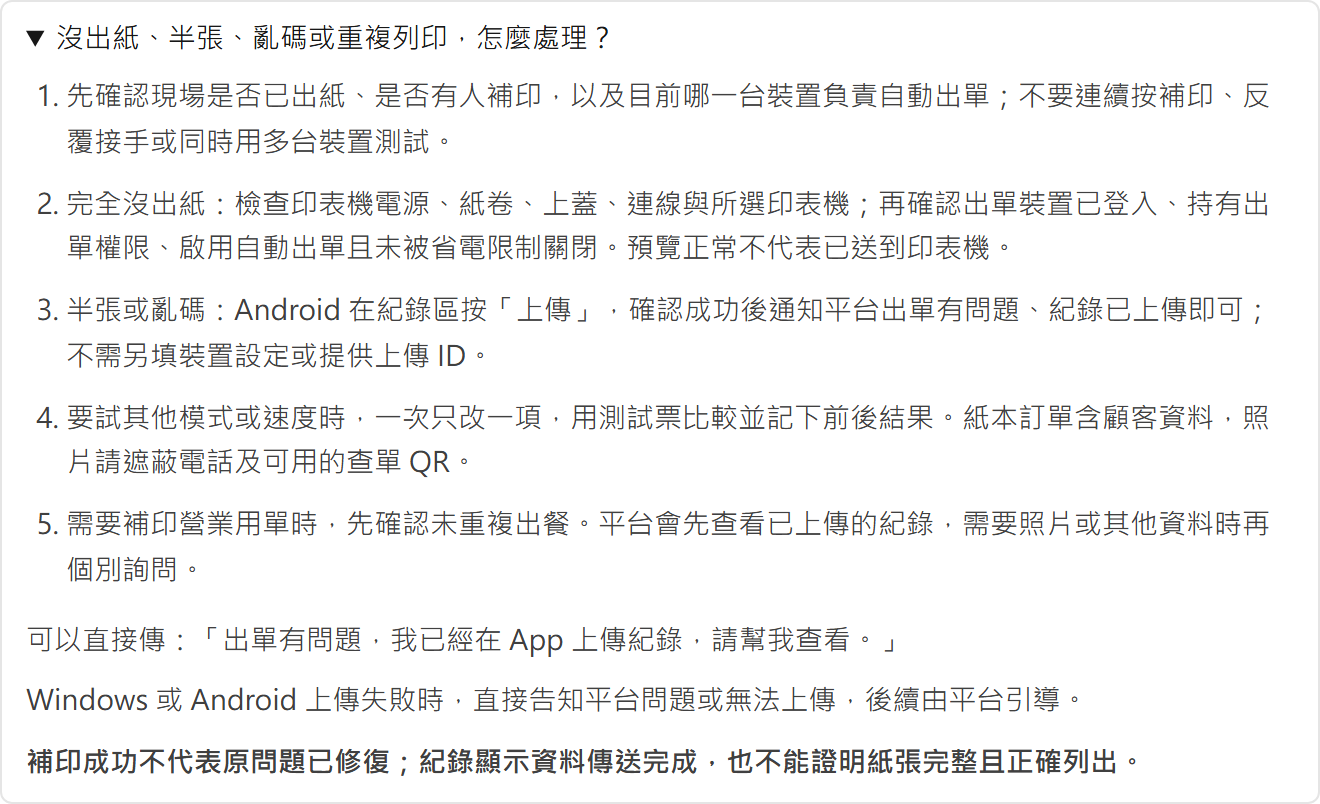
出單教學內的異常排查
目前網頁教學元件實拍,不是 Android App 畫面;實體印表機仍需店家驗收。
紀錄中的「傳送完成」代表程式完成資料傳送,不證明紙張已完整、正確印出;需結合失敗票照片、時間與診斷紀錄判斷。
驗收標準
- 測試單能印出正確店名、品項、選項、金額、桌號/電話後三碼與 QR。
- 新單只由指定裝置列印一次,重新開啟後可補到未印新單。
- 實際紙張內容完整且清晰;文字模式核對碼表,圖片模式也須檢查是否截斷、半張或亂碼,不能只看預覽或傳送完成紀錄。