既有畫面示意・介面請以目前版本為準
01 客人端店家頁
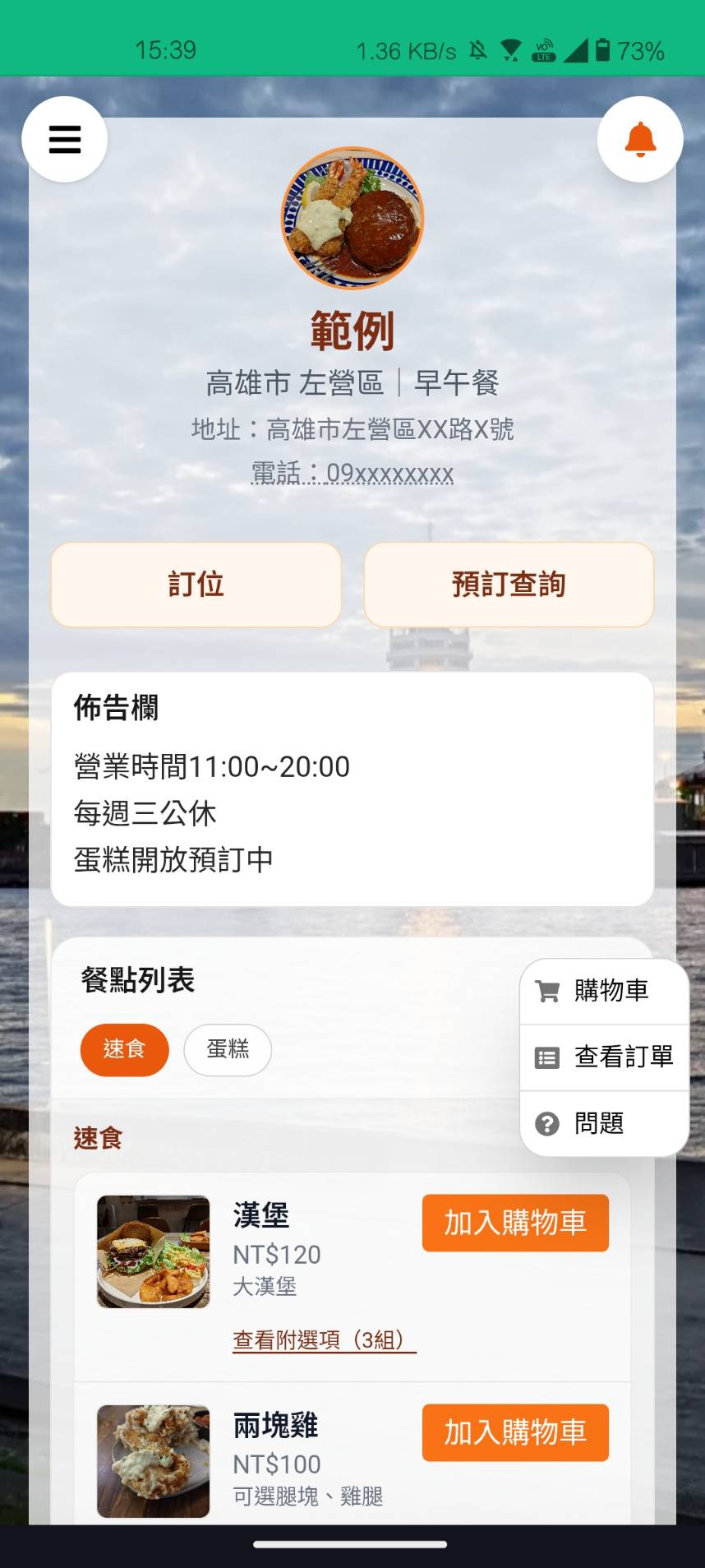
店家首頁、菜單分類與商品列表。先看客人打開後會看到什麼,再判斷這種呈現方式是否符合你的店。
操作入口:店家提供的菜單連結或點餐 QR
接著做:先確認店名,再選分類、商品與選項;取號 QR 不是點餐入口。
檢查重點:店家首頁是否夠直覺,會直接影響客人願不願意繼續點餐。
查看操作教學這是靜態畫面示範,不能在圖片內操作;點圖片可放大,依卡片的入口與教學再到系統操作。新版元件畫面使用合成資料;既有示意圖另有標示,按鈕與版面請以目前介面為準。
如果你想先確認客人會看到什麼,這一區會比功能列表更直接。先看流程,再判斷這種做法適不適合你的店。
既有畫面示意・介面請以目前版本為準
店家首頁、菜單分類與商品列表。先看客人打開後會看到什麼,再判斷這種呈現方式是否符合你的店。
操作入口:店家提供的菜單連結或點餐 QR
接著做:先確認店名,再選分類、商品與選項;取號 QR 不是點餐入口。
檢查重點:店家首頁是否夠直覺,會直接影響客人願不願意繼續點餐。
查看操作教學既有畫面示意・介面請以目前版本為準
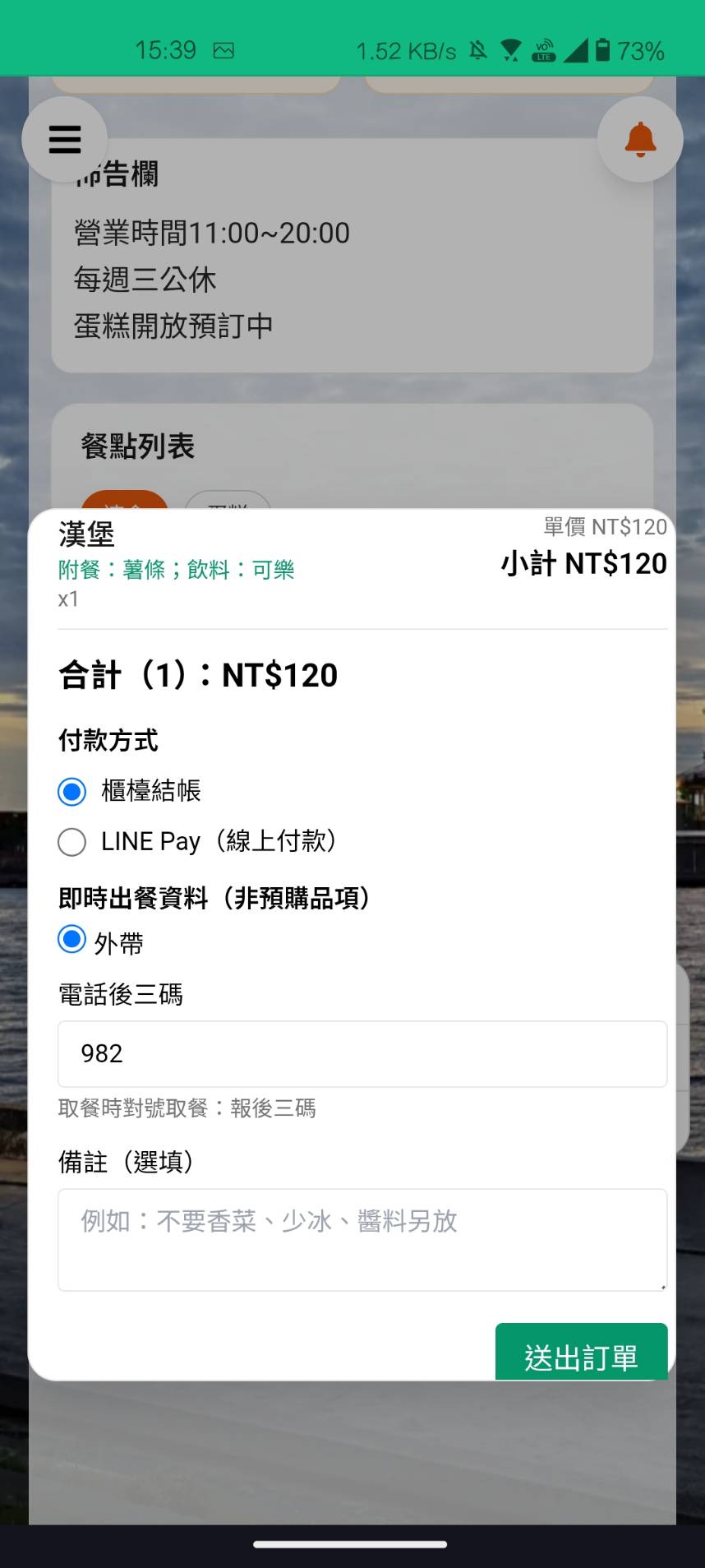
既有結帳畫面示意。現在的「線上付款(店家確認)」與 LINE Pay API 是不同流程,請搭配付款教學閱讀。
操作入口:選好餐點後開啟購物車
接著做:核對取餐方式與付款選項;人工付款與 LINE Pay API 分開確認。
檢查重點:店家上傳付款 QR Code 才有「我已付款」通知;LINE Pay API 依金流結果確認,沒有這個步驟。
查看操作教學既有畫面示意・介面請以目前版本為準
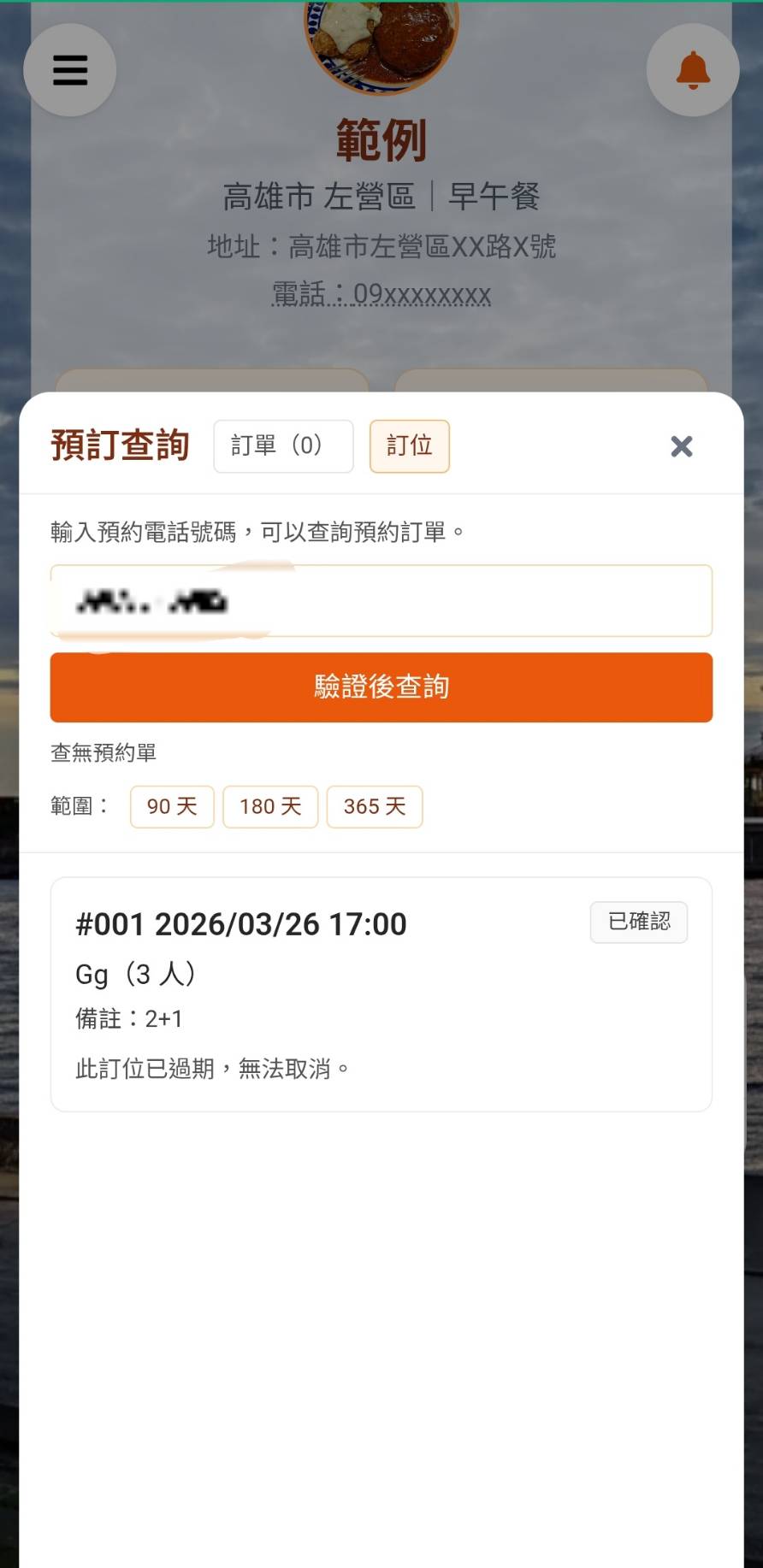
客人查詢訂位資料的畫面。先確認預約完成後,客人能不能自己找到資訊。
操作入口:原店家頁 → 訂位查詢
接著做:依畫面驗證身分,確認日期與查詢範圍;預購另用預購查詢。
檢查重點:訂位查詢是否清楚,會影響店家後續要不要花時間人工回覆。
查看操作教學既有畫面示意・介面請以目前版本為準
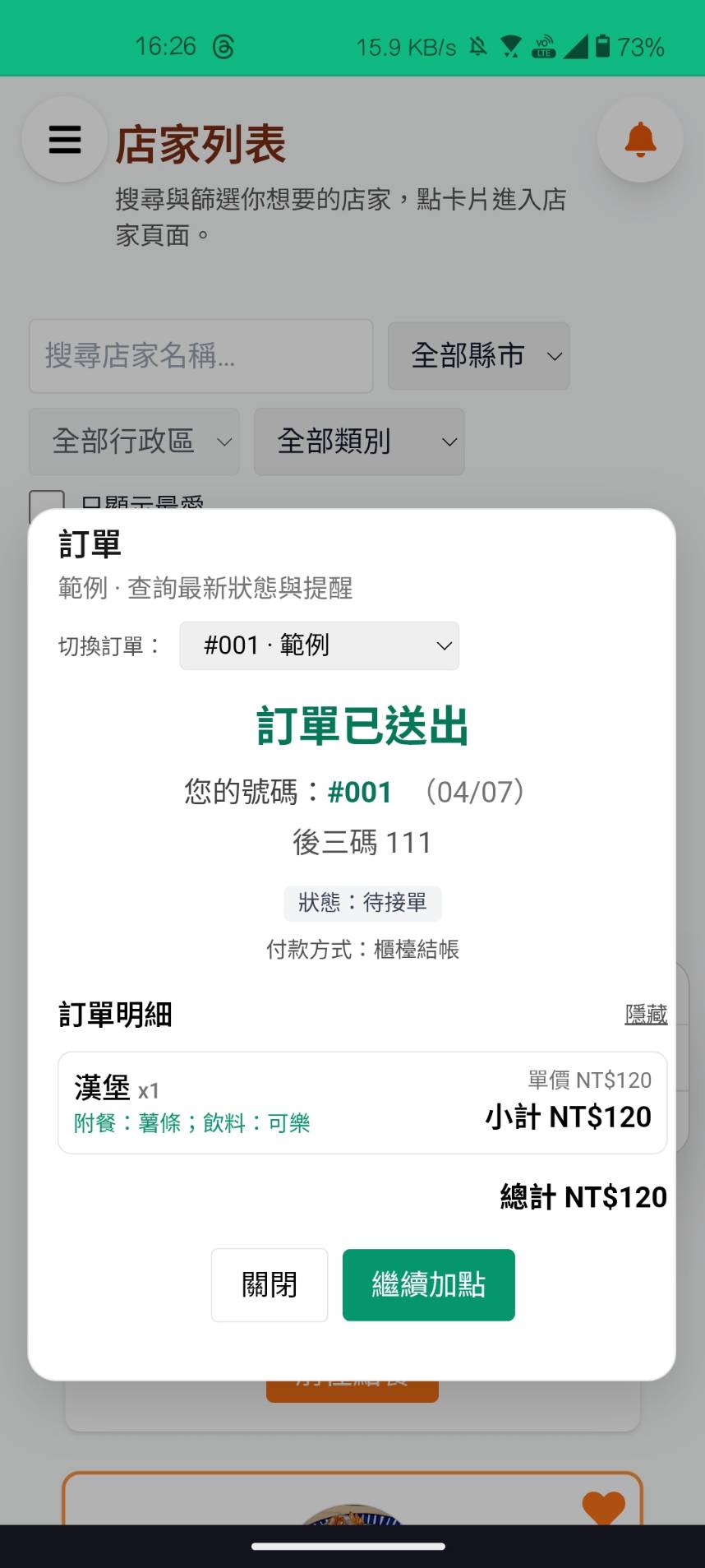
客人查詢訂單狀態與進度的畫面。先確認送單後等待資訊是否足夠。
操作入口:原瀏覽器查看訂單,或原會員帳號的歷史訂單
接著做:訪客查單入口可能保存在原瀏覽器,重新掃碼不會還原遺失的入口。
檢查重點:訂單進度是否看得懂,會影響客人是否一直來電確認。
查看操作教學如果你在意的是日常營運會不會變得更麻煩,這一區可以先幫你看清楚店家端的處理方式。
既有畫面示意・介面請以目前版本為準
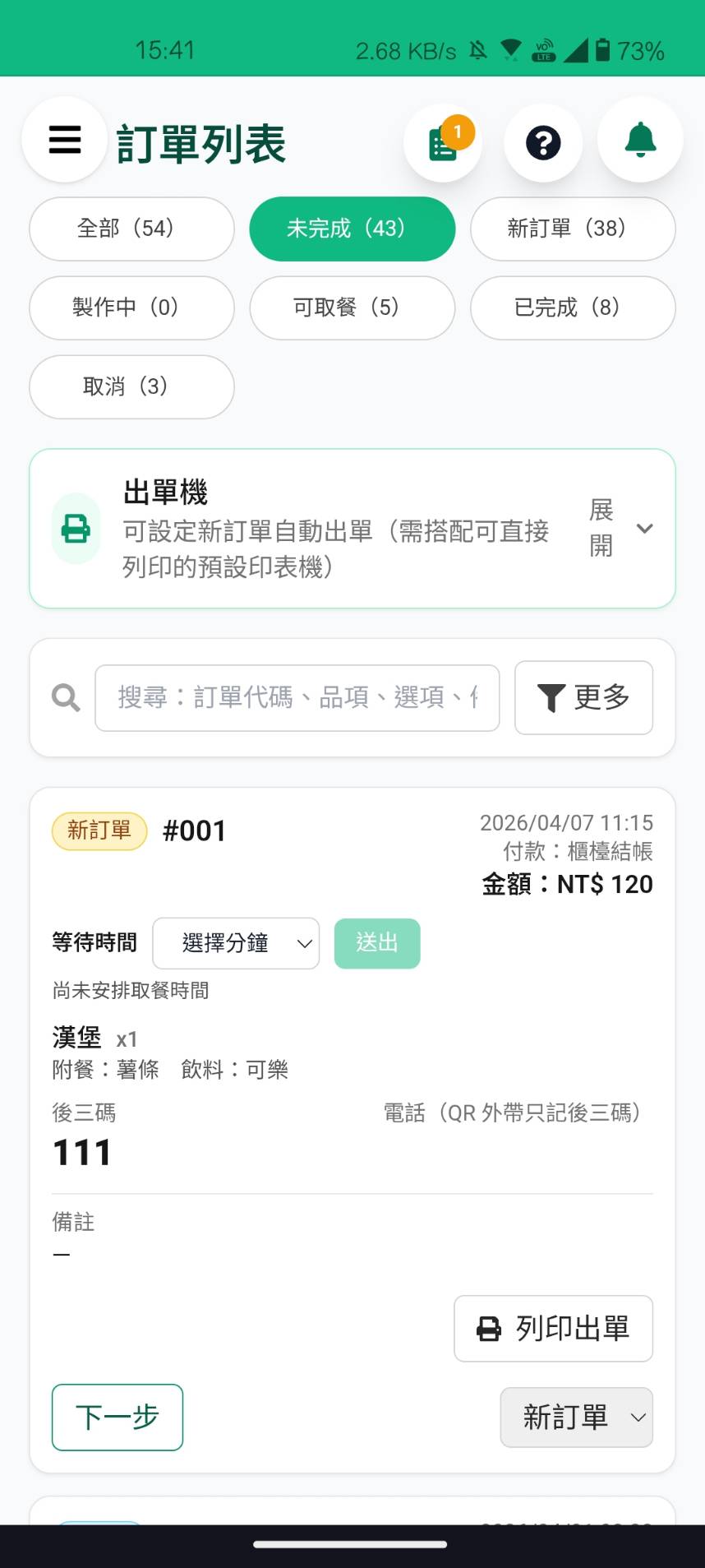
店家接單後看到的訂單列表與狀態處理畫面。先確認現場人員是否能快速知道哪張單要先處理。
操作入口:登入店家後台 → 訂單列表
接著做:先確認日期、類型與狀態篩選,再核對餐點、付款與取餐資訊。
檢查重點:訂單狀態是否一眼看懂,會影響現場是否容易漏單或混單。
查看操作教學2026-11-02 元件實拍・合成示範資料
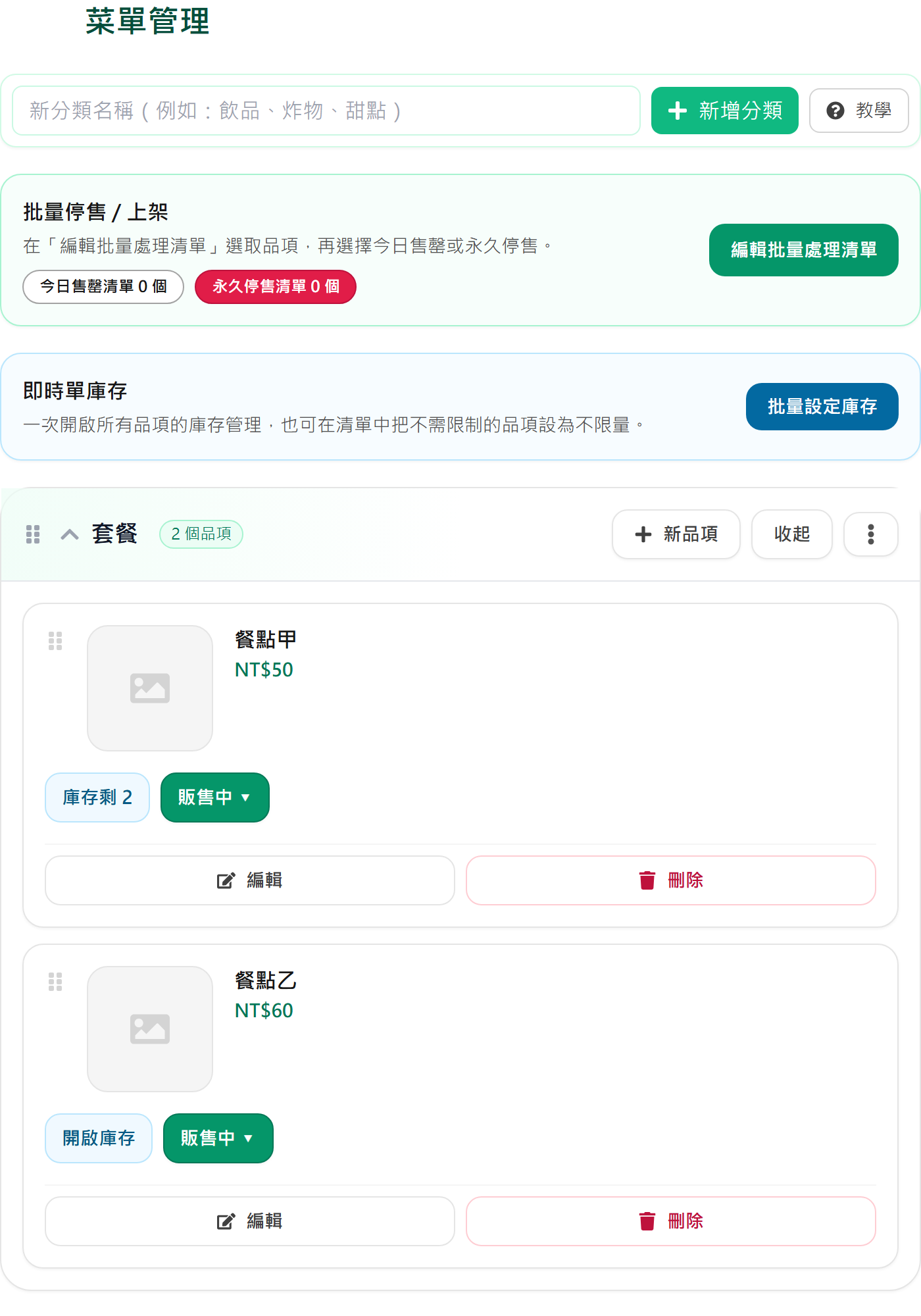
新增商品、調整價格與設定副選項的畫面。先確認你之後改菜單時會不會太麻煩。
操作入口:登入店家後台 → 菜單管理
接著做:整理分類與品項,再確認價格、規格及供應狀態。
檢查重點:菜單維護是否順手,會直接影響你後續願不願意持續更新。
查看操作教學既有畫面示意・介面請以目前版本為準
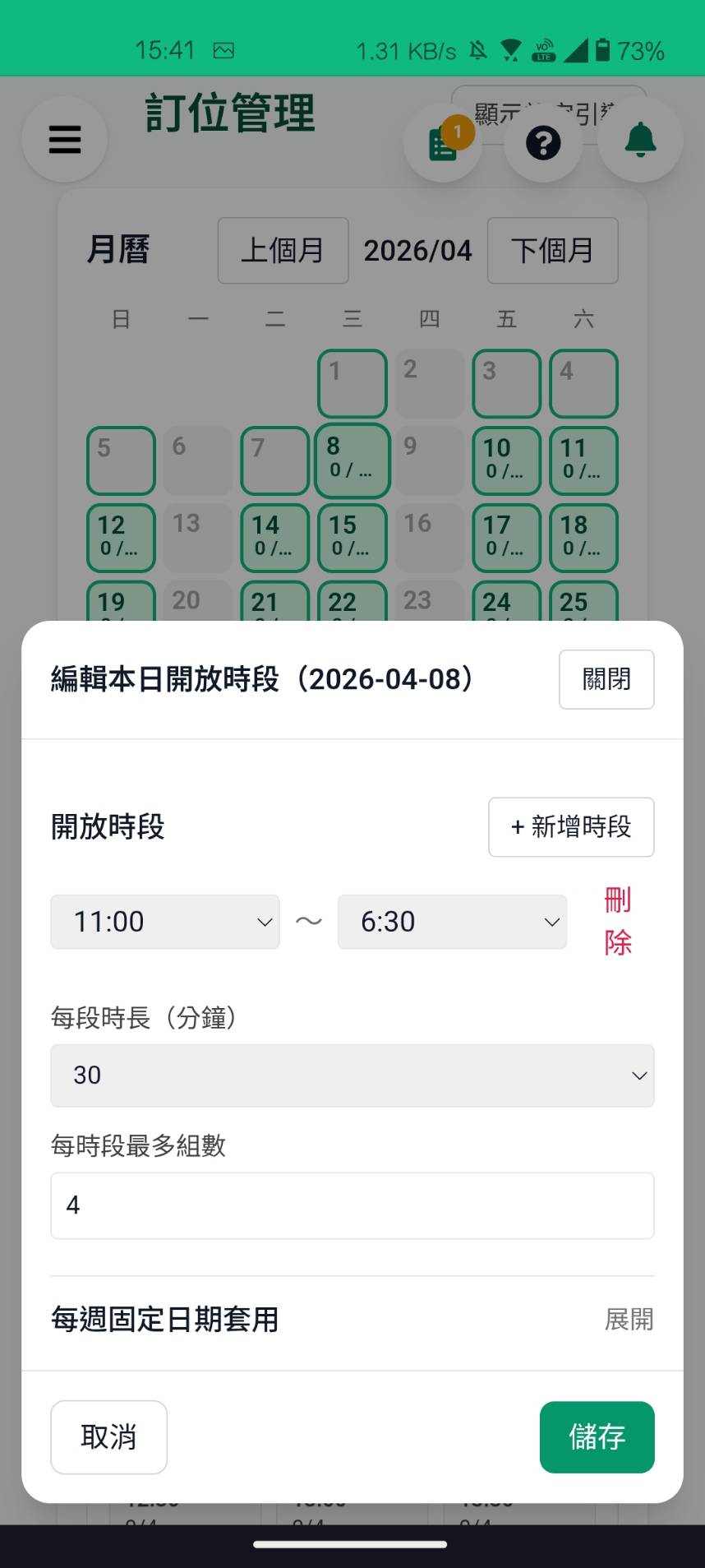
查看訂位、確認候補與管理時段的畫面。先確認這套方式能不能支撐你的現場安排。
操作入口:登入店家後台 → 訂位管理
接著做:選日期確認時段與名額,再核對顧客訂位;不要把訂位當成一般訂單。
檢查重點:訂位安排是否好管理,會影響你要不要把這套流程正式開放給客人。
查看操作教學既有畫面示意・介面請以目前版本為準
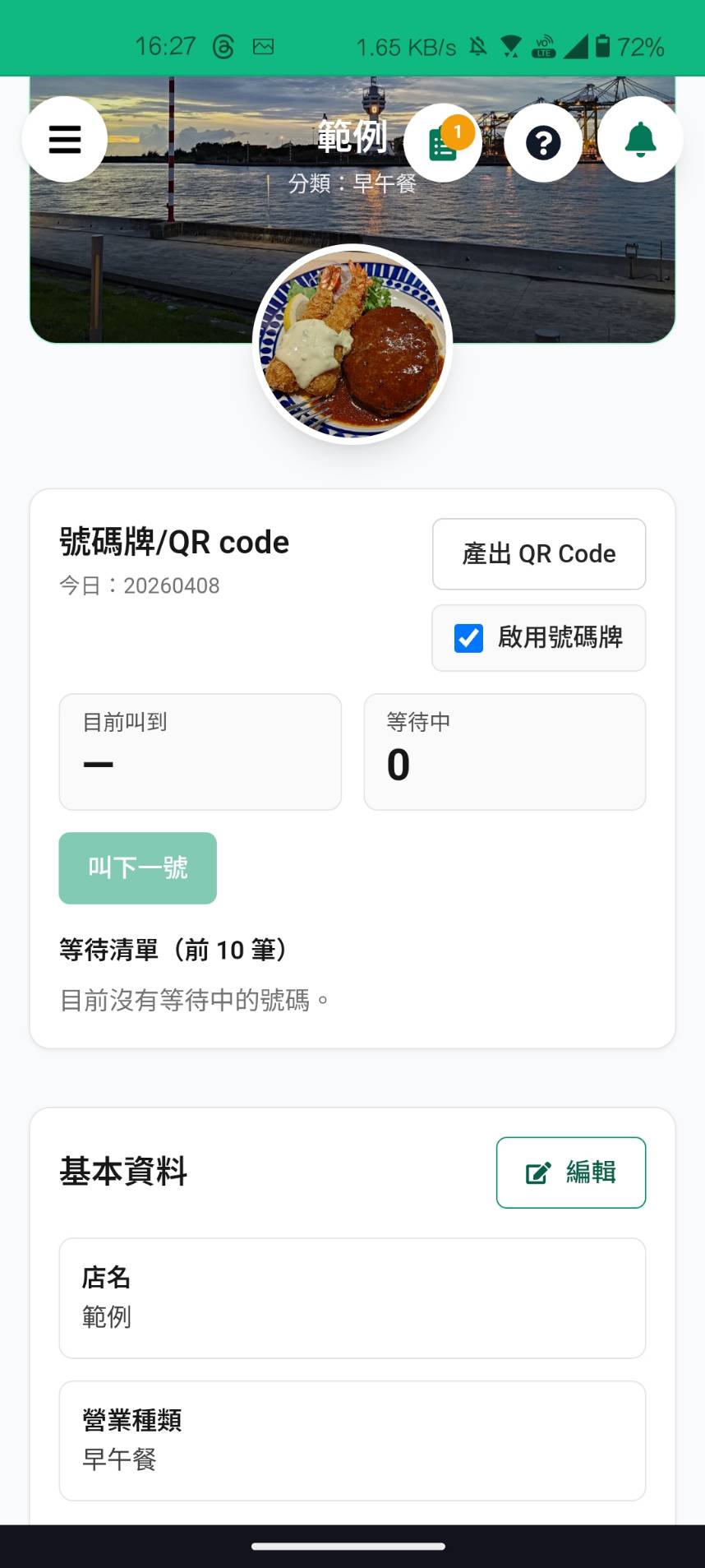
店家常用設定與首頁入口。先確認每天開店前會不會花太多時間找功能。
操作入口:登入店家後台 → 店家首頁
接著做:確認基本資料、營業與取餐設定,再取得對應用途的 QR。
檢查重點:常用設定是否集中,會影響每天開店前的操作效率。
查看操作教學2026-11-02 元件實拍・合成示範資料
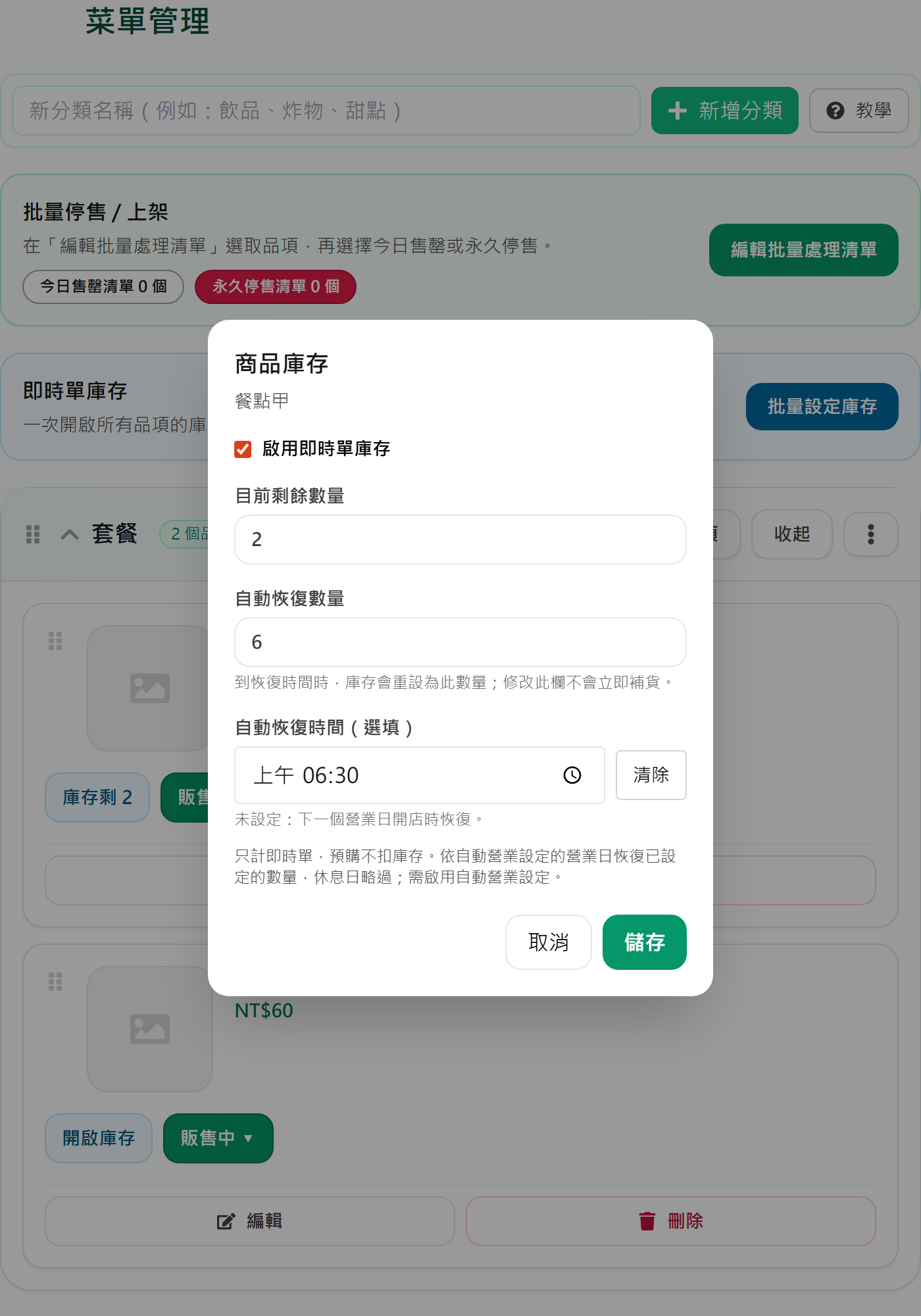
在商品庫存視窗分開設定目前剩餘數量、自動恢復數量與時間。
操作入口:菜單管理 → 品項的庫存按鈕
接著做:分開核對目前量與恢復量;自動恢復需先啟用自動營業設定。
檢查重點:恢復是重設到指定數量;修改自動恢復數量不會立即補貨。
查看操作教學2026-11-02 元件實拍・合成示範資料
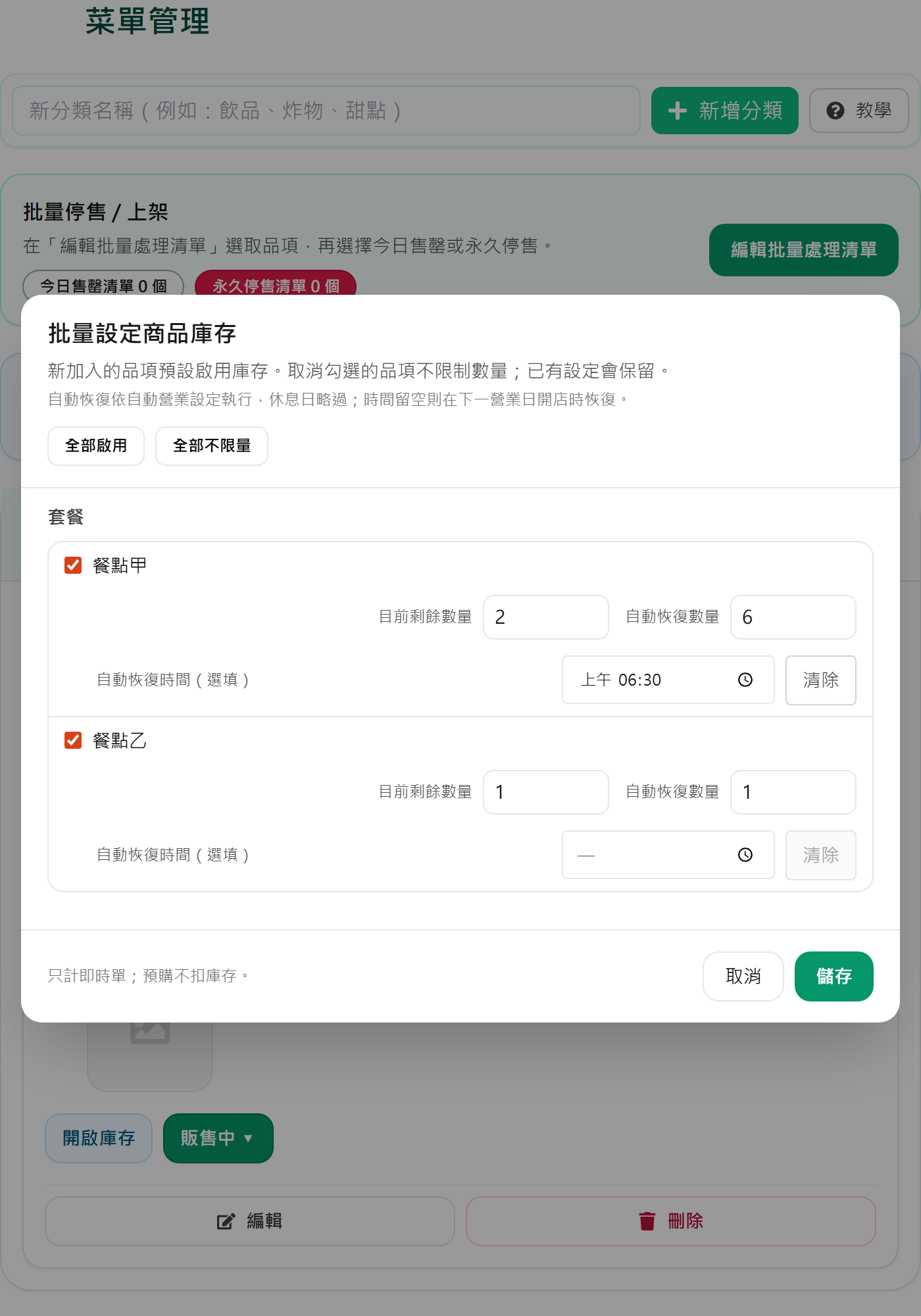
同一個視窗設定多個品項的庫存,逐項確認後再儲存。
操作入口:菜單管理 → 批量設定庫存
接著做:逐項確認啟用狀態、目前量、恢復量及時間,再儲存並重新開啟核對。
檢查重點:儲存前核對每個品項,未變更的目前數量不應當作補貨操作。
查看操作教學2026-11-02 元件實拍・合成示範資料
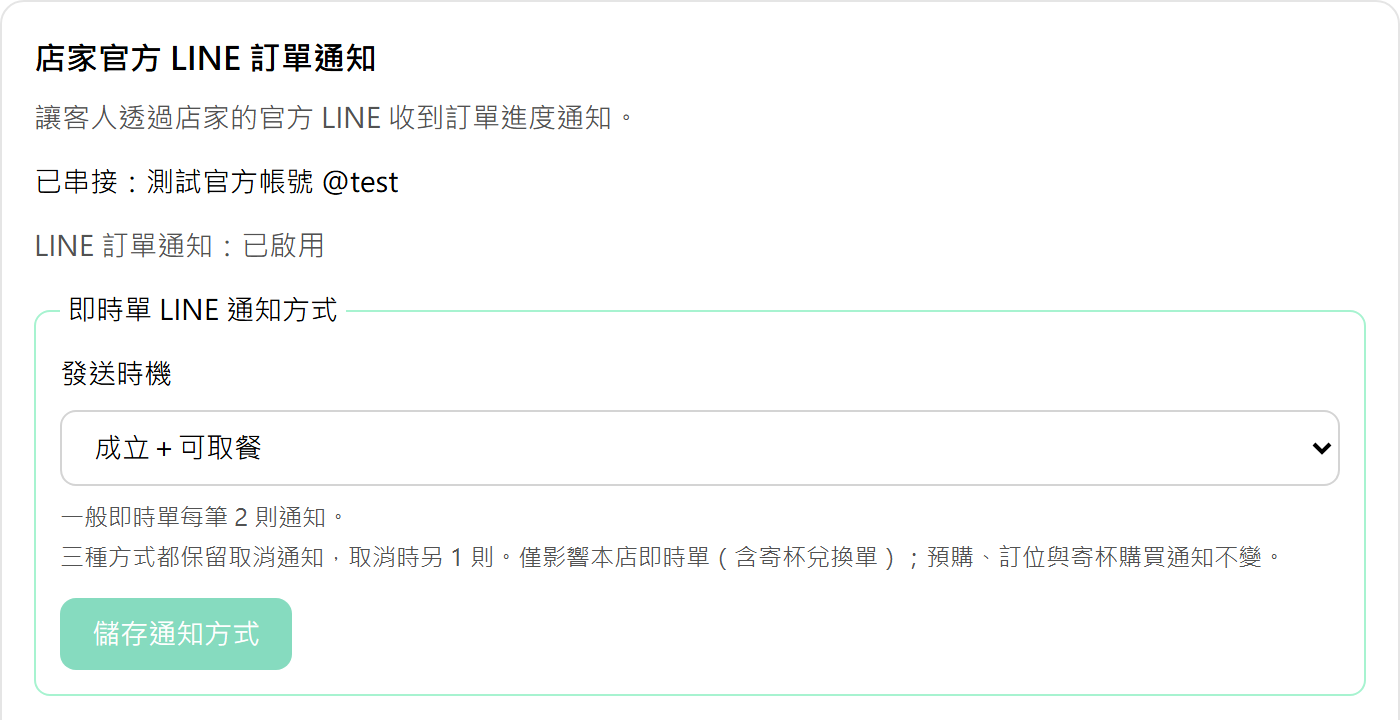
串接啟用後,從三種即時單通知方式擇一並儲存。
操作入口:店家首頁 → 店家官方 LINE 訂單通知
接著做:先完成串接,選發送時機並按儲存,再以新測試單確認顧客收件。
檢查重點:成立+可取餐合計 2 則;僅成立或僅可取餐各 1 則,不會相加成 4 則。
查看操作教學2026-11-02 元件實拍・合成示範資料
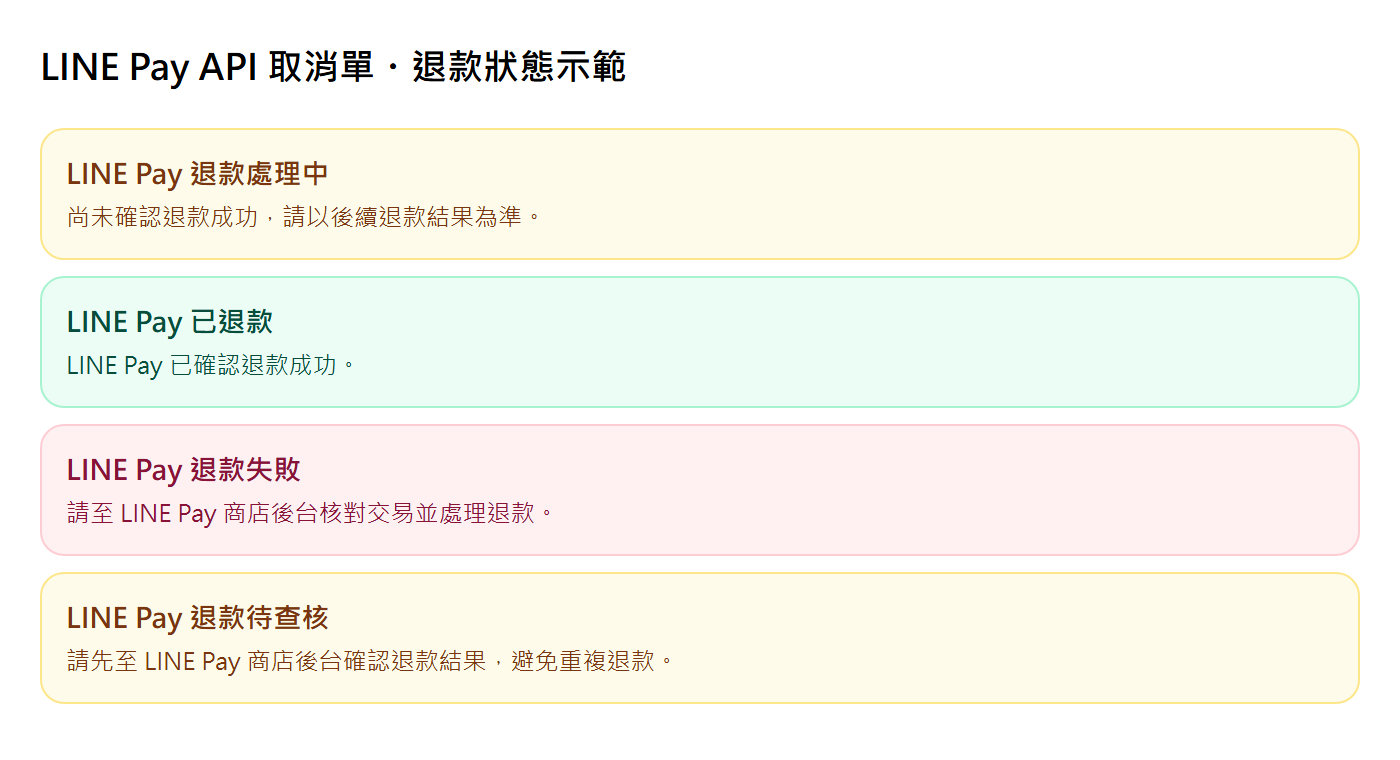
同時展示四種可能狀態以便對照,並非同一筆訂單會同時出現四種結果。
操作入口:訂單列表 → API LINE Pay 訂單的退款資訊
接著做:核對取消與退款結果;這組狀態不適用店家上傳付款 QR Code 的人工退款。
檢查重點:取消不等於退款完成;失敗或待查核應先核對金流,避免重複退款。
查看操作教學使用者提供的 Android App 實機截圖・錯誤紀錄範例
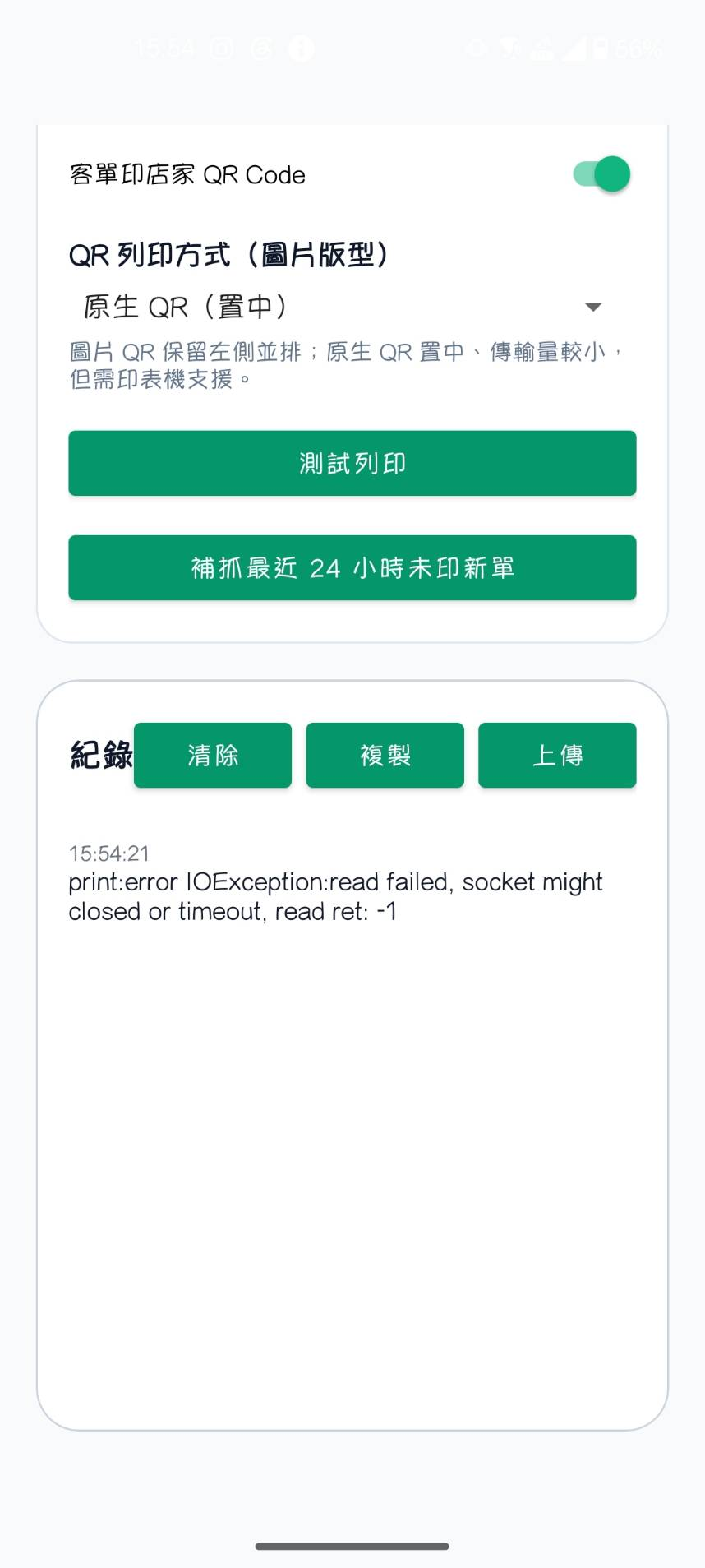
實機畫面展示客單 QR 設定、測試列印、補抓未印新單,以及紀錄區的複製與上傳。下方是連線讀取失敗的錯誤紀錄範例,不是正常出單成功畫面。
操作入口:Android 出單 App → 下方紀錄區
接著做:按「上傳」,確認成功後通知平台「出單有問題,紀錄已上傳」,後續由平台查看與引導。
檢查重點:遇到問題按「上傳」,確認成功後通知平台已上傳即可,不需另填設定或提供 ID。
查看操作教學